


QMT安装报错怎么解决?哪家券商免费开通qmt量化?
发布时间:2026-8-18 13:08阅读:226

 问一问
问一问 从业认证|
从业5年
从业认证|
从业5年
QMT作为专业级量化交易终端,安装过程中遇到的问题比普通的券商APP多得多。很多新手下载了安装包,双击运行后弹出一堆报错信息,完全不知道怎么办。今天整理了QMT安装过程中最常见的报错问题及解决方案。
先说结论:QMT安装报错90%以上是因为系统环境不符合要求或安装路径设置不当,按照本文逐一排查即可解决。
系统要求确认
在安装QMT之前,先确认你的电脑是否满足以下最低要求:
- 操作系统: Windows 10或Windows 11,64位版本。QMT不支持32位系统,不支持Windows 7/8,不支持Mac系统。
- 内存: 建议8GB以上。4GB内存虽然可以运行,但在加载大量历史数据时容易卡顿甚至崩溃。
- 磁盘空间: 建议预留10GB以上。QMT本身安装包不大,但历史行情数据下载后会占用较多空间。
- 安装路径: 必须是纯英文路径,不能包含中文、空格或特殊字符。
最常见的5种报错及解决方案
报错一:"无法安装在此路径"或"安装路径无效"
原因:安装路径中包含中文字符、空格或特殊符号。比如安装在"C:\Users\张三\Downloads\QMT"就会报错。
解决方案:将安装路径改为纯英文,如"D:\Quant\QMT"。建议安装在非系统盘,避免重装系统时丢失数据。
报错二:"缺少MSVCP140.dll"或"缺少VCRUNTIME140.dll"
原因:系统缺少Visual C++运行库。QMT依赖微软的C++运行环境,新装的Windows系统可能没有预装。
解决方案:到微软官网下载最新的Visual C++ Redistributable安装包(x64版本),安装后重新运行QMT安装程序。
报错三:"无法连接到服务器"或"登录超时"
原因:网络问题或防火墙拦截。QMT需要连接券商的行情和交易服务器,如果网络不稳定或防火墙阻止了QMT的网络请求,就会出现连接失败。
解决方案:检查网络连接是否正常;在防火墙设置中将QMT添加到白名单;如果是公司网络,可能需要联系IT部门开放相关端口。
报错四:"组件注册失败"或"OCX控件注册错误"
原因:系统权限不足或组件版本冲突。QMT的某些界面组件需要以管理员权限注册。
解决方案:右键点击QMT安装程序,选择"以管理员身份运行"。如果仍然报错,尝试在命令提示符(管理员)中手动注册相关DLL文件。
报错五:"Python环境初始化失败"
原因:QMT内置的Python环境与其他Python安装冲突,或Python相关文件被杀毒软件误删。
解决方案:暂时关闭杀毒软件后重新安装QMT;如果问题仍然存在,联系券商技术支持重新获取安装包。
安装完成后的检查清单
安装成功后,按以下步骤确认一切正常:
- 启动QMT,确认能正常登录模拟盘
- 检查行情数据是否能正常加载(随便打开一只股票的K线图)
- 尝试运行一个内置的示例策略,确认交易通道正常
- 确认Python环境可用(在QMT的Python控制台中输入print("hello"),看是否有输出)
⚠️ 提醒:如果以上方法都无法解决你的安装问题,建议直接联系券商的QMT技术支持团队,提供报错截图,通常能快速定位问题。
如果你在QMT安装或使用过程中遇到技术问题,欢迎通过主页联系方式与我沟通,我可以协助你排查解决。
量化交易者福利✨
上市券商直供,符合条件即可免费使用 QMT、PTrade 量化终端,开户门槛友好。 想了解软件使用、交易费率优惠等细节,直接点击头像咨询,随时为您解答!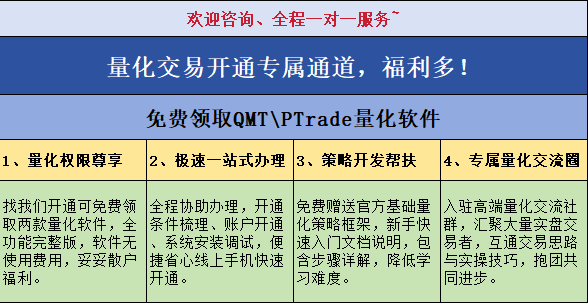
温馨提示:投资有风险,选择需谨慎。


 +微信
+微信
 当前我在线
最快30秒解答
当前我在线
最快30秒解答
 点击下方按钮,立马获取【最新最全券商名单】+【十大券商排行】,更多解答一键掌握!
  点击微信,一键关注
文章很精彩?转发给需要的朋友吧 
 分享该文章
分享该文章

 528
528
 490
490
 925
167
925
167
 566
566
 1066
1066




