

第一次登录Ptrade:界面与核心模块全览
发布时间:2026-3-10 13:49阅读:310

 问一问
问一问 从业认证|
从业9年
从业认证|
从业9年
第一次登录看到琳琅满目的按钮和界面可能会有些不知所措。别担心,这份“导览手册”将带你快速熟悉核心工作区,让你在10分钟内建立起整体认知。
第一印象:一个专业的策略“驾驶舱”
登录Ptrade后,你会发现它与传统股票交易软件(如通达信、同花顺)的“看盘”定位完全不同。Ptrade的核心是“策略”,整个界面都围绕策略的“编写、测试、运行、监控”来设计。
界面通常分为以下几个核心区域,我们用一张图来建立整体认知:
flowchart TD
    subgraph A[Ptrade 核心工作区]
        direction LR
        subgraph B[左侧导航区 - 核心功能区]
            B1[策略管理
策略的“家”]
            B2[交易管理
策略的“执行终端”]
            B3[数据与回测
策略的“试炼场”]
        end

        subgraph C[中心主窗口 - 工作画布]
            C1[代码编辑器 / 策略列表 / 回测报告]
        end

        subgraph D[右侧辅助区 - 监控面板]
            D1[策略持仓与日志]
            D2[市场行情速览]
        end
    end

    A --> E[终极目标:实现
策略开发 → 回测验证 → 实盘运行
的自动化闭环]
下面我们来逐一详解这些核心模块:
模块一:左侧导航栏 —— 你的“工具箱”菜单
这是你最重要的功能区,所有操作都从这里开始。
- 策略管理位置:通常在顶部第一个图标。功能:这是你所有策略的“家”。你可以在这里创建新策略、打开/编辑已有策略、复制或删除策略。策略文件以 .py(Python代码)的形式管理和存储。你绝大部分时间都会从这里开始。
- 交易管理功能:这是策略的“执行终端”。包含子模块:订单/成交查询:查看所有手动或策略发出的委托单及成交记录。持仓查询:查看当前账户的总持仓、策略持仓(每个策略分别持有什么)。资金查询:查看账户资金、可用余额、盈亏情况。一键清仓/撤单:应急风控功能。
- 数据与回测功能:这是策略的“试炼场”和“数据仓库”。包含子模块:策略回测:核心功能! 在这里设置回测时间、初始资金、股票池等参数,运行回测,检验策略历史表现。回测报告:查看详细的绩效分析,包括收益曲线、年化收益、夏普比率、最大回撤等关键指标。数据下载:可以下载历史行情数据到本地,用于更复杂的研究分析。
- 其他常用功能:股票池管理:创建和维护你的自选股票列表,供策略调用。运行监控:查看当前正在实盘运行的策略状态、日志输出和错误信息。系统设置:配置默认交易单元、费率、通知方式等。
模块二:中心主窗口 —— 你的“工作画布”
根据你在左侧导航栏点击的不同,这里会显示不同的内容:
- 当你编辑策略时:这里会变成代码编辑器(类似记事本,但有代码高亮),你在此编写Python策略代码。
- 当你在策略管理时:这里会显示你的策略文件列表。
- 当你运行回测后:这里会展示详细的回测报告和图表。
- 当你在交易管理时:这里会显示订单、持仓等表格。
模块三:右侧或底部面板 —— 实时“监控仪表盘”
- 策略持仓/日志面板:
- 市场行情面板:
第一次登录,你应该做什么?
- 心态切换:告诉自己,这不是用来手动买卖股票的软件,而是用来创造交易机器人工厂的工具。
- 探索核心路径:按照最核心的工作流点击一遍,建立肌肉记忆:
- 找到“模拟/实盘”切换开关:通常在软件右上角。第一天,请务必保持在【模拟】模式! 用模拟资金进行所有操作。
- 查看帮助文档:在“帮助”菜单里,找到本地API文档(非常重要,里面列出了所有可用的函数)。
温馨提示
- 不要怕代码:即使你不会编程,也看看示例策略的结构,了解它是如何“感知市场(获取数据)→ 做出决策(逻辑判断)→ 执行动作(下单)”的。
- 安全第一:在完全熟悉并经过充分模拟测试之前,切勿切换到实盘模式。
- 小步快跑:不要想着一上来就写一个复杂策略。目标可以是:让一个策略在模拟盘里,自动买100股某只ETF。完成这个,你就已经成功入门了。
现在,你对这个“驾驶舱”已经有了全景认识。接下来,就可以准备启动引擎,开始你的第一个策略创作了!
股票开户找我!无门槛国债逆回购一折 (百万分之一)!ETF佣金万0.5!融资利率5%以下!优惠多多!免费量化!ptrade&QMT!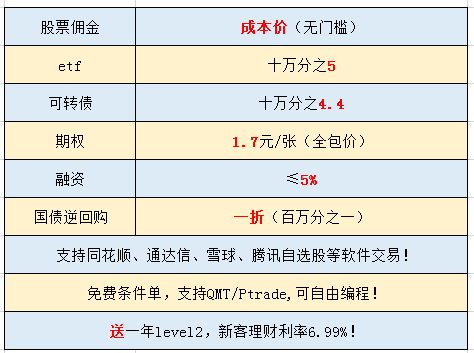
温馨提示:投资有风险,选择需谨慎。


首席黄顾问
证券经理
开户找我!免费使用量化QMT+miniQMT+ptrade!

 +微信
+微信
 当前我在线
最快30秒解答
当前我在线
最快30秒解答
 ptrade
  点击微信,一键关注

文章很精彩?转发给需要的朋友吧 
 分享该文章
分享该文章
版权及免责声明:本文内容由入驻叩富问财的作者自发贡献,该文观点仅代表作者本人,与本网站立场无关,不对您构成任何投资建议。用户应基于自己的独立判断,自行决策投资行为并承担全部风险。本站仅提供信息存储空间服务,不拥有所有权,不承担相关法律责任。如发现本站有涉嫌抄袭侵权/违法违规的内容,请发送邮件至kf@cofool.com 举报,一经查实,本站将立刻删除。
推荐相关阅读
第一次用PTrade量化需要怎么开通接口

 910
910
第一次使用PTrade量化开通接口,联系客户经理是关键步骤。客户经理可以为你提供专业的指导,协助你完成开通接口的各项流程,还能帮你解决在申请过程中遇到的问题。关注公众号“擒牛小组”领取低佣福利和...
910
开户了怎么登录第一次
 1726
1726
您好,开户后您可以按照以下步骤登录:1.打开券商的官方网站或APP,点击“登录”按钮。2.在登录页面,输入您的资金账号和密码,注意密码区分大小写。3.完成验证码验证,可能是图形验证码或...
1726
ptrade需要怎么做才能使用,第一次用有什么要求吗
 580
580
ptrade操作推荐联系客户经理办理,建议先联系线上客户经理,可以取得佣金的优惠,再办理开户手续,并且您有开户的相关问题,他们也会第一时间帮你解决,这样办理开户是更加合适的。要使用Ptrade量...
580
ptrade第一次开通需要入金多少才能使用
 824
824
ptrade第一次开通需要入金50万以上才能使用,不同的券商门槛不同,具体可以通过网上找客户经理来详细了解,各大券商的佣金一般万三,想要获取低佣金开户,可以在开户前提前网上找客户经理协商调整,因...
824
第一次炒股应该学点什么,哪里可以开户?
 1506
1506
很多人第一次接触一件事的都感觉不知所措,完全部知道怎么做,对于炒股更是这样,他们觉得炒股是一件很高科技 很圣神的事情,其实没什么的,和你刚开始做其他事情是一样的,一开始都是一个熟悉的过程,当有专业知识的人在旁边给你指点的时候那就容易多了,所以炒股开户选好的理财经理是非常重要的,选好的证券公司是...
1506
第一次炒股如何选择炒股机构
 1066
1066
新人炒股如何选择开户机构炒股选择一家好的券商是非常重要的,因为开户后的一切服务都由开户机构提供,好的券商能够提供全方位服务,尽量满足投资者的需求。很多投资朋友把佣金率的高低看成选择开户机构的唯一标准,其实不然,在选择券商时还有更多值得注意的地方。这里就为大家提供一些选择券商的建议,希望可以帮到各位朋...
1066


TA的文章
全部>
TA的回答
全部>
优选券商
更多>


热点推荐
-
标普上调中国券商评级:“bb+”是什么意思?信用评级符号一次讲清”
 2026-09-29 14:00
-
股票突然停牌,钱会被锁住吗?停复牌规则和期限一次讲清
2026-09-29 14:00
-
银行理财也会亏?R1到R5风险等级怎么看,"业绩比较基准"不等于收益
2026-09-29 14:00